
Computer Lento? 7 Soluzioni per velocizzare il tuo pc
18 Febbraio 2026
Virus e Malware: Come Proteggere il Tuo Computer ed Evitare la Perdita di Dati
24 Febbraio 2026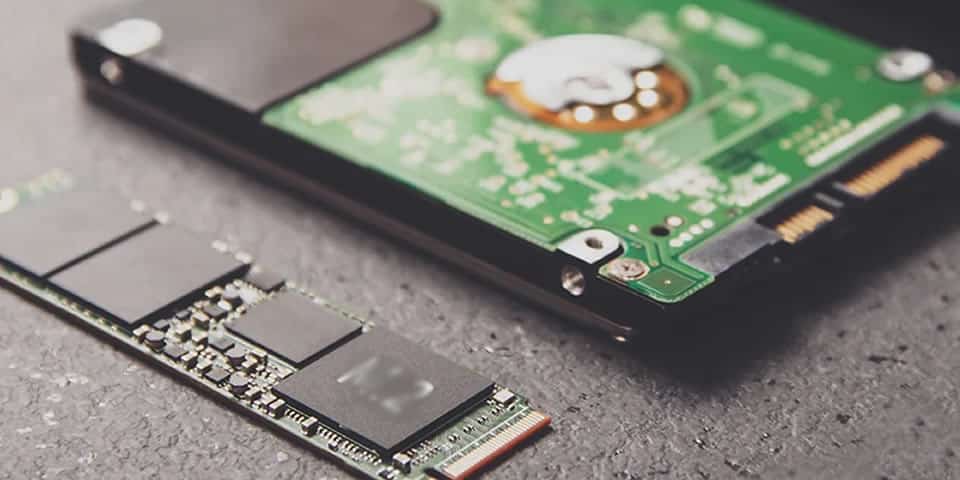
Quando Cambiare Hard Disk con SSD: Guida Completa per Utenti
Cambiare il vecchio hard disk meccanico (HDD) con un SSD è uno degli upgrade più efficaci per migliorare le prestazioni di un computer. Se il tuo PC è lento in avvio, impiega troppo tempo ad aprire i programmi o si blocca frequentemente, la sostituzione con un’unità a stato solido potrebbe essere la soluzione definitiva.
In questa guida completa vediamo quando conviene passare a SSD, quali vantaggi offre e come capire se è il momento giusto per effettuare l’upgrade.
Perché un Hard Disk Tradizionale Rallenta il PC
Gli hard disk meccanici funzionano tramite piatti magnetici in rotazione e una testina fisica che legge e scrive i dati. Questo sistema, seppur affidabile, è molto più lento rispetto alla tecnologia SSD.
I principali limiti di un HDD
-
Tempi di avvio lunghi (anche oltre 1 minuto)
-
Apertura lenta di programmi e file
-
Rumore meccanico
-
Maggiore rischio di danni da urti
-
Prestazioni che peggiorano nel tempo
Se il tuo computer ha più di 4-5 anni e monta ancora un disco meccanico, è molto probabile che sia proprio questo il collo di bottiglia delle prestazioni.
Se il tuo computer è diventato lento, impiega troppo tempo ad avviarsi o si blocca durante le operazioni più semplici, probabilmente il problema non è il PC in sé, ma il tipo di disco installato. Molti computer, soprattutto quelli acquistati qualche anno fa, montano ancora un hard disk meccanico (HDD), una tecnologia ormai superata rispetto alle moderne unità SSD.
Sostituire un hard disk con un SSD è uno degli aggiornamenti più efficaci in assoluto. In questa guida vediamo quando è davvero il momento di fare il cambio, quali benefici concreti puoi ottenere e come capire se l’upgrade è la soluzione giusta per te.
Perché l’Hard Disk Meccanico Rallenta il Computer
L’hard disk tradizionale funziona attraverso componenti meccanici: al suo interno sono presenti piatti magnetici che ruotano continuamente e una testina che legge e scrive i dati. Questo sistema, pur essendo stato per anni lo standard, oggi rappresenta il principale limite alle prestazioni di un computer.
Con il tempo, gli HDD tendono a rallentare ulteriormente. I tempi di avvio si allungano, i programmi impiegano diversi secondi ad aprirsi e il sistema può risultare poco reattivo anche nelle operazioni più semplici. Se il tuo PC impiega quasi un minuto per accendersi o il disco risulta spesso al massimo dell’utilizzo, è molto probabile che sia proprio l’hard disk a creare il collo di bottiglia.
Cos’è un SSD e Perché Cambia Radicalmente le Prestazioni
Un SSD (Solid State Drive) utilizza memoria flash e non contiene parti meccaniche in movimento. Questo significa che l’accesso ai dati è praticamente istantaneo e che le velocità di lettura e scrittura sono nettamente superiori rispetto a un HDD.
Nella pratica, il cambiamento è evidente fin dal primo avvio. Un computer con SSD può accendersi in pochi secondi, aprire i programmi quasi immediatamente e garantire un’esperienza molto più fluida. Anche operazioni come aggiornamenti di sistema, trasferimento file e installazione software risultano sensibilmente più rapide.
Molti utenti rimangono sorpresi nel vedere come un PC di 5 o 6 anni possa tornare a essere veloce e reattivo semplicemente grazie a questo upgrade.
Quando è il Momento Giusto per Sostituire il Disco
Non sempre è necessario acquistare un computer nuovo. In molti casi, il cambio del disco è più che sufficiente per riportare il sistema a prestazioni ottimali.
Se il tuo computer è lento all’avvio, se i programmi si bloccano frequentemente o se utilizzi il dispositivo per lavoro e hai bisogno di maggiore affidabilità, allora il passaggio a SSD è fortemente consigliato. Anche chi lavora in smart working o utilizza software professionali può trarre un grande beneficio in termini di produttività.
Un altro aspetto importante riguarda la longevità del computer. Installare un SSD può prolungare la vita del dispositivo di diversi anni, evitando una spesa molto più elevata per l’acquisto di una nuova macchina.
SSD SATA o NVMe: Quale Scegliere?
uando si decide di passare da un vecchio disco rigido meccanico a un SSD, la prima domanda che sorge spontanea è: meglio un SSD SATA o uno NVMe? La risposta dipende da diversi fattori, ma per capirla davvero è necessario comprendere cosa differenzia queste due tecnologie a livello pratico.
Un SSD SATA utilizza la stessa interfaccia dei tradizionali hard disk meccanici e raggiunge velocità di lettura sequenziale intorno ai 500-550 MB/s: un valore già enormemente superiore rispetto agli 80-120 MB/s di un HDD, sufficiente per trasformare radicalmente l’esperienza d’uso quotidiana.
Un SSD NVMe (Non-Volatile Memory Express), invece, si collega direttamente alla scheda madre tramite uno slot M.2 o PCIe e sfrutta un protocollo di comunicazione progettato appositamente per la memoria flash, raggiungendo velocità che variano dai 3.000 MB/s dei modelli di fascia media fino ai 7.000 MB/s e oltre dei modelli PCIe 4.0 e 5.0 di ultima generazione. In termini pratici, questa differenza si traduce in tempi di avvio di Windows ancora più rapidi, apertura quasi istantanea delle applicazioni pesanti e trasferimenti di file di grandi dimensioni — come video in 4K o archivi compressi — completati in una frazione del tempo.
Detto questo, per l’utente medio che usa il PC per navigare, lavorare con Office, guardare contenuti in streaming o giocare a titoli di ultima generazione, la differenza percepita tra un SSD SATA e un NVMe nella maggior parte delle operazioni quotidiane è minima: il vero salto qualitativo si avverte soprattutto rispetto all’HDD, non tra le due tipologie di SSD. Dove l’NVMe diventa chiaramente superiore è nei carichi di lavoro professionali intensi: editing video in risoluzione elevata, rendering 3D, compilazione di codice su progetti complessi, virtualizzazione e gestione di grandi database. In questi scenari, la larghezza di banda aggiuntiva dell’NVMe si traduce in un risparmio di tempo misurabile e concreto. Dal punto di vista della compatibilità, prima di acquistare è fondamentale verificare cosa supporta il tuo PC: i laptop e i desktop più datati (precedenti al 2015-2016) potrebbero non disporre di uno slot M.2 e quindi supportare esclusivamente SSD SATA nel formato 2,5 pollici; i sistemi più recenti, invece, dispongono quasi sempre di uno slot M.2, ma bisogna controllare se accetta solo SATA M.2 oppure anche NVMe PCIe, perché non tutti gli slot M.2 sono uguali.
Sul fronte del prezzo, la forbice si è notevolmente ridotta negli ultimi anni: oggi un buon SSD NVMe PCIe 3.0 da 1 TB costa praticamente quanto un SSD SATA equivalente, rendendo l’NVMe la scelta più conveniente quando il sistema lo supporta.
Se invece il tuo PC accetta solo SATA, un SSD SATA rimane comunque un aggiornamento eccellente e più che sufficiente per anni di utilizzo fluido e reattivo. In sintesi: scegli NVMe se la tua scheda madre lo supporta e il budget lo permette, soprattutto se lavori con file di grandi dimensioni o usi applicazioni professionali; opta per SATA se hai un sistema più datato o se vuoi massimizzare il rapporto qualità/prezzo in uno scenario di utilizzo domestico e d’ufficio.
In entrambi i casi, farai una delle migliori scelte che puoi fare per il tuo computer.
Meglio Cambiare Disco o Comprare un PC Nuovo?
È una delle domande più frequenti che si pone chi si ritrova con un computer che arranca: vale ancora la pena investire su una macchina vecchia, o è arrivato il momento di dire addio e acquistare un PC nuovo? La risposta non è universale, ma seguendo alcune considerazioni pratiche è possibile prendere una decisione consapevole senza sprecare denaro in nessuna delle due direzioni. Il primo elemento da valutare è l’età del processore: se il tuo PC monta una CPU con più di 8-10 anni sulle spalle — parliamo di Intel Core di terza o quarta generazione o AMD equivalenti di quella fascia temporale — aggiornare il disco potrebbe non bastare, perché il collo di bottiglia non è lo storage ma la potenza di calcolo del processore stesso, che non può essere sostituito senza cambiare anche la scheda madre e quasi certamente la RAM. In questo scenario, l’investimento in un nuovo PC inizia ad avere senso, soprattutto considerando che un sistema moderno offre non solo prestazioni superiori, ma anche maggiore efficienza energetica, supporto alle tecnologie più recenti come USB4, Wi-Fi 6E e Windows 11, e una prospettiva di vita utile di altri 8-10 anni.
Se invece il tuo PC monta una CPU relativamente recente — un Intel Core di ottava generazione o successiva, o un AMD Ryzen di prima generazione in poi — e l’unico vero problema è la lentezza causata da un HDD meccanico ancora installato, allora sostituire il disco con un SSD è la mossa più intelligente e redditizia che tu possa fare. Con una spesa che oggi si aggira tra i 40 e gli 80 euro per un SSD di qualità da 500 GB o 1 TB, puoi letteralmente trasformare un PC che sembrava destinato alla rottamazione in una macchina scattante, reattiva e piacevole da usare ogni giorno. È importante anche considerare lo stato della RAM: se il sistema monta 4 GB di RAM, l’aggiornamento a 8 o 16 GB — spesso acquistabili a meno di 30-50 euro sul mercato dell’usato o su Amazon — combinato con un nuovo SSD può fare una differenza ancora più marcata.
Un altro fattore spesso trascurato è lo stato fisico del computer: se la ventola è rumorosa, il dissipatore è intasato di polvere, la batteria del laptop non tiene più la carica o ci sono problemi di surriscaldamento, bisogna mettere in conto anche il costo di questi interventi prima di decidere.
Una pulizia interna professionale costa tra i 20 e i 50 euro, la sostituzione della pasta termica è operazione semplice e a basso costo, mentre la sostituzione della batteria di un laptop può variare dai 30 ai 100 euro a seconda del modello. Sommando tutti questi interventi, se si arriva a spendere oltre il 40-50% del costo di un PC nuovo equivalente, la bilancia inizia a pendere verso l’acquisto di un sistema nuovo.
C’è poi una considerazione di tipo ambientale ed etico che vale la pena fare: produrre un nuovo PC ha un impatto ambientale significativo, in termini di risorse estratte, energia consumata e rifiuti elettronici generati. Prolungare la vita di un computer funzionante attraverso aggiornamenti mirati è una scelta non solo economicamente vantaggiosa, ma anche più sostenibile per il pianeta.
Dal punto di vista pratico, un buon metodo per decidere è il cosiddetto “test dei tre anni”: se il tuo PC, dopo l’aggiornamento dell’SSD e della RAM, può ragionevolmente accompagnarti per altri tre anni senza diventare obsoleto rispetto alle tue esigenze, allora vale la pena aggiornarlo; se invece già oggi fatica a girare i programmi che ti servono e tra tre anni sarà certamente inadeguato, meglio investire in un sistema nuovo che ti garantirà una prospettiva temporale più lunga.
In definitiva, non esiste una risposta valida per tutti, ma una regola empirica affidabile: se il PC ha meno di sei anni, monta una CPU decente e l’unico vero problema è un disco lento, aggiorna l’SSD senza pensarci troppo; se invece la macchina è datata, mostra segni di usura su più fronti e le tue esigenze sono cresciute, è arrivato il momento di investire in qualcosa di nuovo e guardare avanti con serenità.