
Quando Cambiare Hard Disk con SSD: Guida Completa per Utenti
24 Febbraio 2026
Computer Lento? 7 Soluzioni per Velocizzare il Tuo PC
Hai aperto il browser e stai ancora aspettando che si carichi? Il tuo PC impiega minuti per avviarsi? Se ti ritrovi in questa situazione, non sei solo. Un computer lento è uno dei problemi più comuni e frustranti per milioni di utenti ogni giorno. La buona notizia è che nella maggior parte dei casi non è necessario comprare un nuovo PC: bastano alcuni interventi mirati per tornare a lavorare (o giocare) alla massima velocità.
In questa guida troverai 7 soluzioni efficaci e testate per velocizzare il tuo computer, partendo dalle più semplici fino alle più avanzate. Seguile nell’ordine e noterai la differenza fin dai primi passaggi.
Disabilita i Programmi all’Avvio
Una delle cause più frequenti di un PC lento è il numero eccessivo di programmi che si avviano automaticamente insieme a Windows. Ogni software che parte all’avvio consuma RAM e cicli di CPU ancora prima che tu abbia aperto una sola scheda del browser.
Come disabilitare i programmi di avvio su Windows 10 e 11
Apri il Task Manager con la combinazione `CTRL + SHIFT + ESC`, vai alla scheda Avvio e analizza l’elenco. Per ogni programma che non ti serve immediatamente all’accensione — come Spotify, Discord o client torrent — fai clic destro e seleziona Disabilita.
Riavvia il PC e misura la differenza: in molti casi il tempo di avvio si riduce della metà.
Libera Spazio sul Disco Rigido
Col tempo, il disco rigido del tuo computer tende a riempirsi di file inutili, duplicati, programmi dimenticati e dati temporanei che rallentano il sistema senza che tu te ne accorga. Per recuperare spazio prezioso, inizia eliminando i file nella cartella Download e nel Cestino, spesso trascurati ma ricchi di gigabyte sprecati. Usa lo strumento integrato “Pulizia disco” su Windows o “Ottimizza archiviazione” su macOS per rimuovere automaticamente i file temporanei, le cache e i log di sistema.
Disinstalla i programmi che non usi più e controlla le cartelle multimediali: foto, video e musica sono tra i principali responsabili dell’accumulo di spazio. Se utilizzi servizi cloud come Google Drive o OneDrive, valuta di spostare i file meno utilizzati online, mantenendo il disco locale più leggero. Con pochi accorgimenti regolari, il tuo PC tornerà a respirare e le sue prestazioni miglioreranno sensibilmente.
Usa Pulizia disco e Storage Sense
Windows include uno strumento nativo chiamato Pulizia disco: cercalo nel menu Start, seleziona l’unità C: e lascia che analizzi i file eliminabili. Puoi cancellare in sicurezza file temporanei, la cache di Windows Update e i file della Cestino.
Identifica i file che occupano più spazio
Strumenti gratuiti come **WinDirStat** o **TreeSize Free** ti mostrano visivamente quali cartelle e file occupano più spazio, permettendoti di intervenire con precisione.
Controlla la Presenza di Malware e Virus
Un computer infetto da malware, adware o cryptominer lavora per qualcun altro mentre tu cerchi di usarlo. Se il tuo PC è improvvisamente diventato lento senza una ragione apparente, un’infezione potrebbe essere la causa.
Scansione con Windows Defender e strumenti aggiuntivi
Esegui una scansione completa con Windows Defender (già integrato in Windows 10/11) e, per un controllo più approfondito, usa Malwarebytes Free in modalità scansione on-demand. Non è necessario tenerlo installato come protezione in tempo reale: una scansione periodica è sufficiente.
Aumenta la RAM (o Ottimizzane l’Uso)
La RAM è la memoria di lavoro del tuo computer. Se esaurisci la RAM disponibile, Windows inizia a usare il disco rigido come memoria aggiuntiva (il cosiddetto *paging file*), un processo enormemente più lento.
Quanta RAM serve davvero nel 2026?
8 GB: il minimo accettabile per uso quotidiano
16 GB: il punto dolce per lavoro, navigazione multitab e gaming leggero
32 GB: per editing video, sviluppo software e carichi di lavoro pesanti
Se non puoi aggiornare la RAM subito
Chiudi le schede del browser che non usi (ogni scheda di Chrome o Edge consuma 100-300 MB), limita i programmi aperti contemporaneamente e disabilita gli effetti visivi di Windows da *Impostazioni avanzate di sistema > Prestazioni*.
Sostituisci l’HDD con un SSD
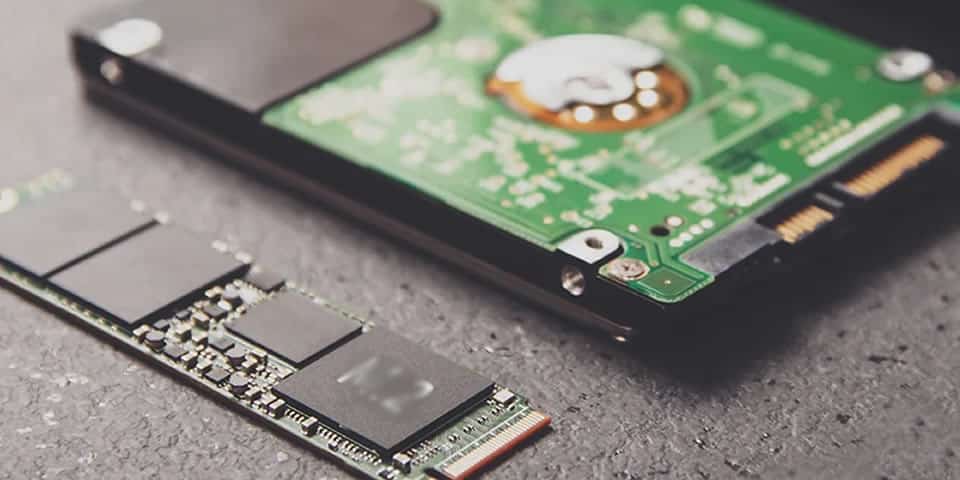
Se il tuo PC ha ancora un disco rigido meccanico (HDD), questo è probabilmente **il singolo aggiornamento hardware più impattante** che puoi fare. La differenza tra un HDD e un SSD in termini di velocità è abissale: i tempi di avvio passano da 60-90 secondi a meno di 10.
SSD SATA vs NVMe: qual è la differenza?
Quando si parla di unità a stato solido, la distinzione tra SSD SATA e SSD NVMe è fondamentale per scegliere il componente giusto per le proprie esigenze. Gli SSD SATA utilizzano la stessa interfaccia dei vecchi hard disk meccanici, il che li rende compatibili con la maggior parte dei computer, anche quelli più datati, ma li limita a velocità di trasferimento massime di circa 550 MB/s in lettura. Gli SSD NVMe, invece, sfruttano il bus PCIe direttamente collegato alla CPU, eliminando i colli di bottiglia dell’interfaccia SATA e raggiungendo velocità che possono superare i 7.000 MB/s nei modelli più recenti con standard PCIe 4.0 o 5.0.
Nella pratica quotidiana, la differenza si percepisce soprattutto nei tempi di avvio del sistema, nel caricamento di applicazioni pesanti e nella gestione di file di grandi dimensioni, come video in alta risoluzione o progetti di grafica 3D. In termini di prezzo, gli SSD SATA sono generalmente più economici e rimangono una scelta valida per un uso generico, mentre gli NVMe rappresentano la soluzione ideale per chi cerca prestazioni elevate e lavora con carichi di lavoro intensi.
Aggiorna Driver e Sistema Operativo
Driver obsoleti, in particolare quelli della scheda grafica, possono causare rallentamenti, crash e comportamenti anomali. Lo stesso vale per Windows: le patch di sicurezza e gli aggiornamenti cumulativi spesso includono anche ottimizzazioni delle prestazioni.
Come aggiornare i driver in modo sicuro
Scheda grafica NVIDIA: usa il software GeForce Experience o scarica i driver direttamente dal sito NVIDIA
Scheda grafica AMD: usa AMD Software: Adrenalin Edition
Altri driver: evita i software di terze parti per l’aggiornamento automatico dei driver; preferisci il sito del produttore della scheda madre o del laptop
Per Windows Update, vai in Impostazioni > Windows Update e assicurati di aver installato tutti gli aggiornamenti disponibili, inclusi quelli opzionali.
Reinstalla Windows (Ultima Risorsa ma Molto Efficace)
Se hai provato tutto e il PC è ancora lento, una reinstallazione pulita di Windows può fare miracoli. Nel corso degli anni, il sistema operativo accumula residui di software disinstallati, voci di registro corrotte e configurazioni che degradano le prestazioni.
Reimposta il PC senza perdere i file
Windows 10 e 11 offrono un’opzione molto comoda: *Impostazioni > Sistema > Ripristino > Reimposta il PC*. Puoi scegliere di mantenere i tuoi file personali mentre vengono rimossi tutti i programmi e le impostazioni. Il sistema viene riportato a uno stato fresco, come se fosse appena uscito dalla fabbrica.
Prima di procedere, esegui sempre un backup completo dei tuoi dati su un disco esterno o su cloud.
Quale Soluzione Scegliere Prima?
Ecco un percorso consigliato in ordine di impatto e facilità:
1. Disabilita i programmi all’avvio → gratis, immediato
2. Libera spazio su disco → gratis, rapido
3. Controlla la presenza di malware → gratis, importante per la sicurezza
4. Ottimizza l’uso della RAM → gratis, efficace nel breve termine
5. Installa un SSD → basso costo, impatto enorme
6. Aggiorna driver e Windows → gratis, spesso sottovalutato
7. Reinstalla Windows → gratis, soluzione radicale
Con questi passaggi, la stragrande maggioranza dei PC lenti torna a funzionare in modo fluido e reattivo. Se dopo tutti questi interventi il problema persiste, potrebbe essere il momento di valutare un aggiornamento hardware più significativo — o, in casi estremi, un nuovo computer.